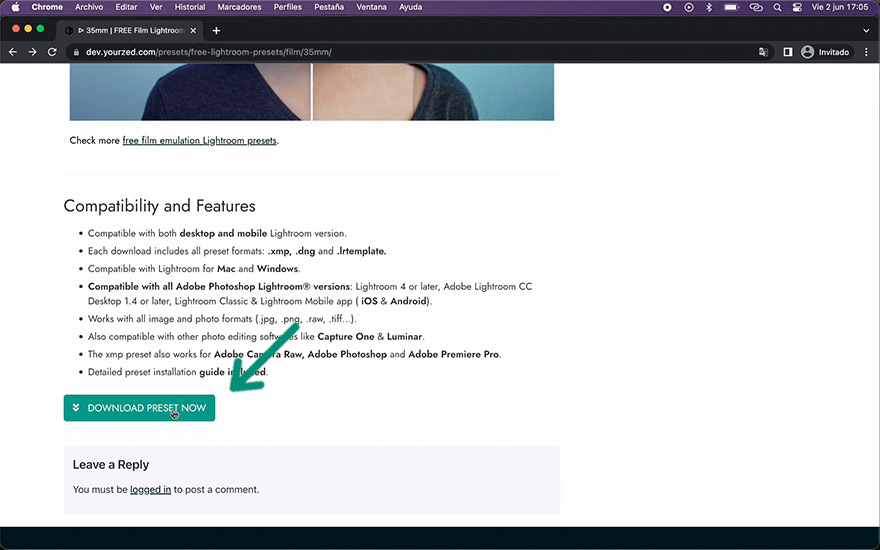
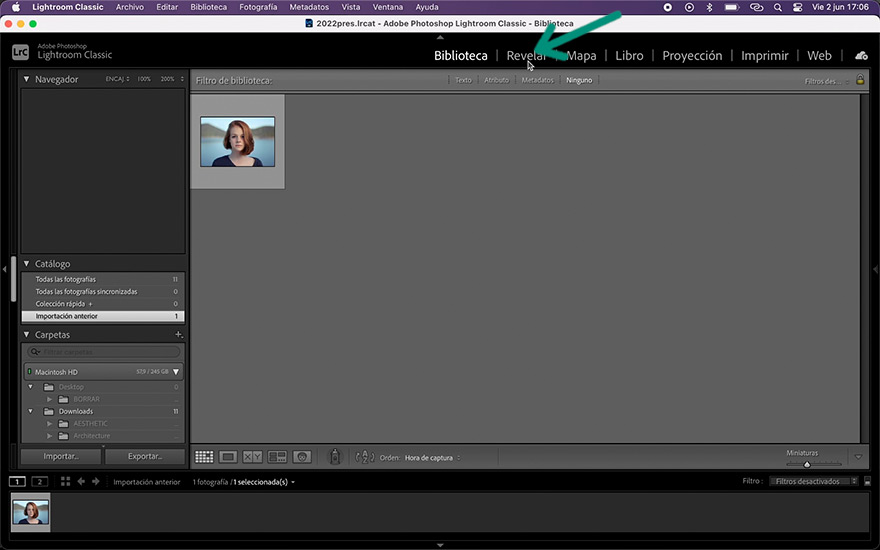
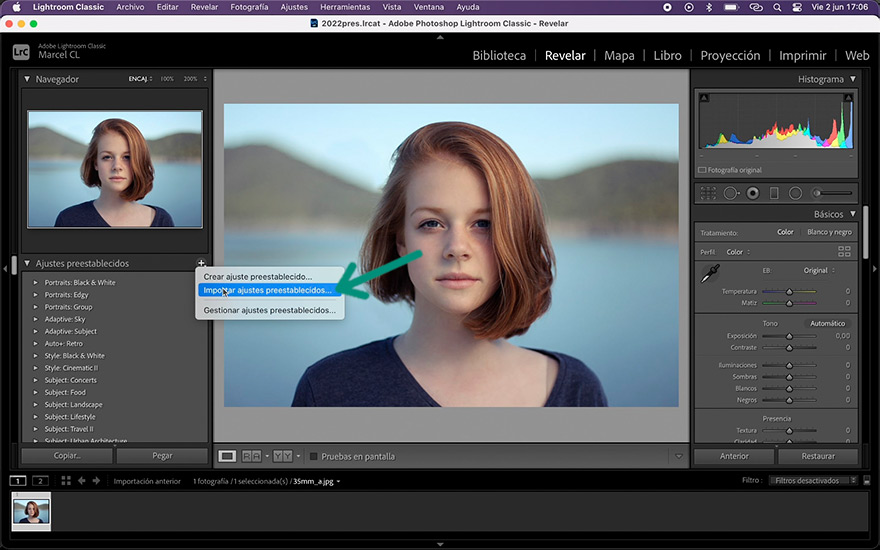
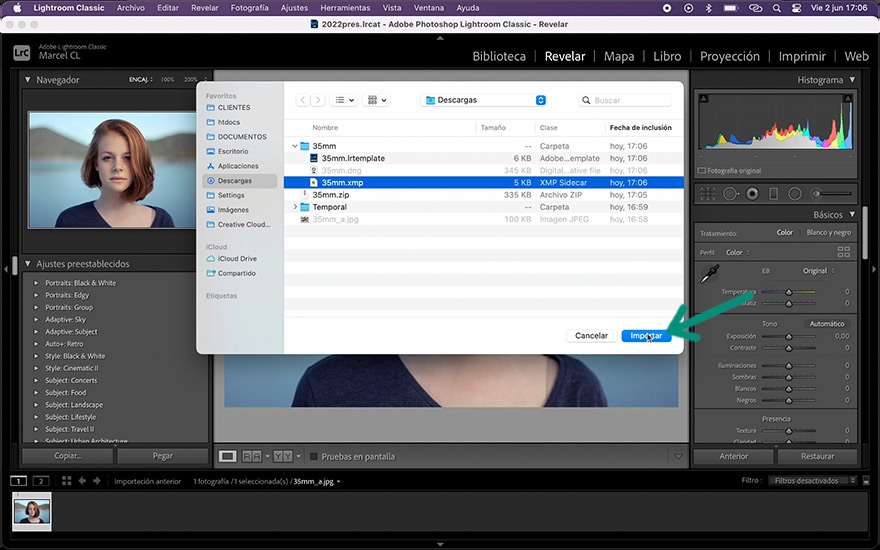
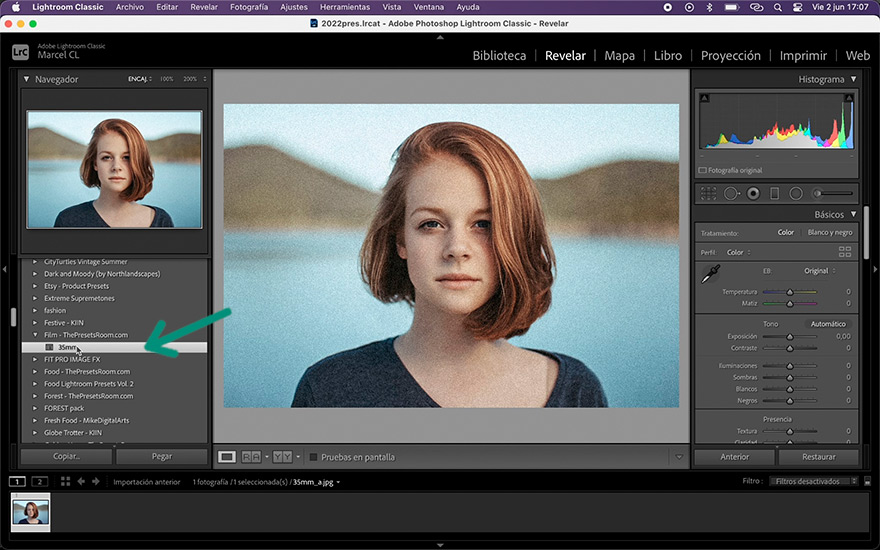
このガイドでは、Lightroom Classicにプリセットをインストールする方法を説明します。Lightroom CCと同様に、Lightroom Classicのネイティブプリセット形式はXMPです。以下は、Lightroom Classicにプリセットをインストールするために必要な手順です。
Adobe Lightroom Classicデスクトップにプリセット(XMP)を追加するための簡単なガイド
バージョン7.3以降、Adobe Lightroom Classicは.dng形式のプリセットもサポートしています。DNGプリセットを読み込むために、以下のステップに従ってください:
Lightroom Classicは.xmp形式のプリセットファイルと互換性があります。さらに、.dng画像形式を使用してもプリセットを読み込むことができます。
はい、Lightroom CCやLightroom Mobileからのプリセットは、互換性のあるXMP形式であれば、Lightroom Classicと互換性があります。
インポートされたプリセットは、Lightroom Classicの「プリセット」セクションに保存されます。
はい、Lightroom Classicで既存のプリセットを調整して、変更内容を新しいプリセットとして保存できます。
いいえ、Creative Cloudアカウントは必要ありません。プリセットをコンピュータにダウンロードし、それらをAdobe Lightroom Classicアプリケーションに直接インポートできます。
Lightroom Classicでプリセットを削除するには、削除したいプリセットを右クリックし、「削除」を選択します。または、プリセットを選択して、プリセットメニューの下部にある「削除」ボタンをクリックすることもできます。
コミュニティに参加して20% OFFをお楽しみください
参加するだけで、すべての購入に20%の追加割引を受けることができます。さらに、新しい無料プリセットとプレミアムコレクションを直接メールで受け取ることができます。スパムはありません。Adobe Lightroomの編集を向上させるための最高のコンテンツとオファーだけです。